Mostrando entradas con la etiqueta mas que un desvan. Mostrar todas las entradas
Mostrando entradas con la etiqueta mas que un desvan. Mostrar todas las entradas
4 jun 2017
22 ago 2016
20 sept 2015
2 feb 2013

30 ene 2013
RPi Distributions
- 1 Available Distributions
- 1.1 What is armhf
- 1.2 Comparison
- 1.3 Android
- 1.4 Fedora Remix
- 1.5 Debian (Squeeze/6.x)
- 1.6 Arch
- 1.7 Raspbian
- 1.8 Moebius
- 1.9 Raspbian Server Edition
- 1.10 Red Sleeve Linux
- 1.11 IPFire
- 1.12 Raspberry Pi Thin Client
- 1.13 DarkElec
- 1.14 OpenELEC
- 1.15 Raspbmc
- 1.16 XBian
- 1.17 PwnPi
- 1.18 ha-pi
- 1.19 Bodhi
- 1.20 Gentoo
- 1.21 Adafruit - Occidentalis v0.1
- 1.22 RISC OS
- 1.23 PiBang Linux
- 1.24 Plan 9
- 2 Announced distributions
- 3 Other Distributions


29 ene 2013
Adafruit anuncia WebIDE para la Raspberry Pi

Links:
Manual de escarga del Web IDE
http://learn.adafruit.com/webide/installation
28 ene 2013
Locos por el Raspberry Pi
1. ¿De dónde sale?
Se inventa en el Reino Unido por la fundación Raspberry Pi. Tiene como objetivo estimular la enseñanza de las ciencias de la computación en las escuelas. La fundación promueve sobre todo la enseñanza del lenguaje de programación Python. En Agosto de 2011 se comercializan las primeras placas del modelo Alpha.2. ¿Qué es?
La definición más entendible para el usuario medio es la de un ordenador de hace unos 4 o 5 años reducido a tamaño de poco más que una tarjeta de crédito. A pesar de no ser excesivamente potente, permite reproducir videos en alta definición (HD) sin problemas.3. ¿Cuanta RAM tiene?
Los primeros modelos que se comercializaron (Raspberry Pi A (Alpha)) poseían 256 MB de RAM. El siguiente modelo (Raspberry Pi B) cuenta ya con 512 MB, éste es el modelo que se comercializa actualmente.4. ¿Es un ordenador completo?
 Sí. Una vez conectado puede hacer de ordenador, con las limitaciones
conocidas de espacio de disco (hasta 32 Gb) o de memoria RAM (512 Mb).
Sí. Una vez conectado puede hacer de ordenador, con las limitaciones
conocidas de espacio de disco (hasta 32 Gb) o de memoria RAM (512 Mb).5. ¿Cuanto cuesta?
Es el ordenador más barato del mundo. Cuesta 35 $ (el precio puede variar según donde lo compres). Es necesario añadir que 35$ es el precio de la Raspberry Pi sola, los periféricos (tarjeta de memoria, teclado, ratón, receptor WIFI..) en caso de que necesites, no están incluidos en el precio pero se pueden adquirir de la misma forma que la Raspberry Pi.6. ¿Merece la pena?
Es una pregunta muy subjetiva. Depende de para qué tengas pensado utilizarlo. La Raspberry Pi tiene infinidad de utilidades, desde un centro multimedia a un servidor web casero pasando por una máquina recreativa. Infinidad de posibilidades que puedes llevar a cabo si tienes algo de conocimiento en la materia. También hay gente que la compra y luego aprende a utilizarla con video tutoriales de internet.7. ¿Qué disco duro tiene?
El disco duro de la Raspberry Pi es una tarjeta SD (o SDHC). La opción básica es una de 4Gb pero puede funcionar decentemente hasta con una de 32Gb. La distribución que necesitas para que funcione la puedes descargar en la página web oficial. Si decides comprarla a la vez que la Raspberry Pi ya te viene preinstalado el S.O.8. ¿Qué necesito para que funcione?
Un alimentador (el del iphone funciona), un cable mini-USB y un cable de red. Eso puede ser lo más básico, activando el acceso ssh puede acceder remotamente a la consola desde otro equipo.Si lo que quieres es montar un ordenador completo o un centro multimedia necesitas añadir a lo citado anteriormente un teclado y un ratón y conectarlo a una pantalla por HDMI (también existen adaptadores para VGA).
9. ¿Qué sistema operativo tiene?
En la página oficial hay varias distribuciones de linux optimizadas para la RaspBerry Pi. Está bastante documentado y es sencillo de manejar si tienes unas nociones básicas. En su página oficial se encuentra toda la documentación necesaria, para empezar no está nada mal el manual de ‘inicio rápido’. Otro manual que os recomiendo es el ‘Educacional’.10. ¿Puedo imprimir algo con ‘esto’?
Hay que hacerse a la idea que es un equipo completo, puedes hacer todo lo que harías con un ordenador de hace 4 o 5 años. Imprimir no tiene porque ser nada del otro mundo. El único problema que pudiera surgir es si la impresora que tenemos es antigua y se conecta al equipo por un puerto paralelo (la Raspberry Pi no posee). En ese caso, se puede compartir en red desde otro equipo.11. Si lo dejas siempre encendido, ¿Cuánto consume?
Éste sin duda es uno de los puntos fuertes de la Raspberry Pi, su limitado consumo. Según varios estudios se calcula que el consumo al mes estando todo el día encendido oscila entre 0,5 y 1 € en la factura eléctrica. En estos tiempos que se mira el céntimo es una buena opción si quieres montarte un servidor web low cost.12. ¿Se pueden poner varias a la vez?
Sí, de hecho hay un proyecto realizado en la universidad de Southampton conectando 64 Raspberry Pi y creando un superordenador ensamblado con piezas de lego. Al conectar todas las Raspberry Pi se consigue un superordenador de 64 nucleos a 700 Mhz, 1 Tb de espacio y 32 Gb de RAM.
27 ene 2013
Instalación del RbPI
Antes de encender por primera vez habrá que instalar una distribución preparada y copiarla en la tarjeta SD. En la web oficial hay unas cuantas distribuciones listas para utilizar. Usaremos Debian por ser la más versátil.Para copiar el archivo ZIP en la tarjeta SD nos bajaremos el Win32DiskImager (enlace en la web de descargas oficial) y si estamos en Linux instalamos de los repositorios el ImageWriter. Ambos programas permiten elegir el fichero bajado y copiarlo en la tarjeta SD. Son bastante intuitivos, pero si tienes alguna duda aquí están todos los pasos bien explicados.
Encendido por primera vez
Para empezar necesitaremos lo siguiente (Información extendida):- Raspberry Pi
- Fuente de alimentación(Cargador de móvil con micro USB: 5V y > 700mA).
- Cable HDMI conectado a una pantalla.
- Ratón y teclado USB conectados.
- Tarjeta SD (mínimo 2GB).
- Cable de red o Ethernet(con IP dinámicas activadas).
Si queremos ver los pasos seguidos hasta ahora con capturas de pantalla recomiendo el nº2 de la revista MagPi (páginas 4 a 9).
Para configurar la pantalla y algún detalle más se hace con el fichero “config.txt” de la carpeta /boot/ que es accesible desde cualquier ordenador (por defecto el fichero no existe), un poco más adelante profundizaremos en este asunto.
Primeros comandos de Linux
Antes de seguir vamos a definir algún concepto básico:- sudo => Al poner esto al principio de un comando estaremos ejecutando el mismo con privilegios de administrador, ¡cuidado cuando lo ejecutemos!
- # => Carácter de escape para los comentarios (igual que el // de C)
- ssh pi@192.168.2.107 => Conexión remota al ordenador en la IP 192… con el usuario “pi“, una vez establecida la conexión (pedirá usuario y contraseña) se podrá ejecutar los comandos de la consola de Linux desde el otro ordenador como si estuviéramos usando el teclado del Raspberry Pi (es algo común a todos los Linux). En windows el programa más usado es el Putty (web oficial, descarga directa para windows).
- Para saber más podemos buscar “comandos linux” (ejemplo, otro más completo). Algunos de los más útiles son: mv (mover), rm (borrar), ls (listar contenido carpeta), y nano (editor de textos).
Activar el SSH, para poder conectarnos desde otro ordenador:
1
2
| sudo service ssh startsudo insserv ssh |
1
| sudo passwd pi |
1
| sudo shutdown -h now |
1
| df -h |
Configuración del hardware
Editar el fichero de inicio (ya hemos visto antes para qué servía, y el sitio con la documentación):
1
| sudo nano /boot/config.txt |
1
2
3
| sdtv_mode=2 # Salida analógica en formato PAL (el europeo)hdmi_group=2 # Tipo de salida HDMI (1 por defecto): 1=CEA y 2=DMThdmi_mode=16 # Resolución de salida (depende del anterior) |
1
2
| /opt/vc/bin/tvservice -m CEA/opt/vc/bin/tvservice -m DMT |
1
| /opt/vc/bin/tvservice -s |
Entorno gráfico
Para usar un entorno gráfico (es decir, usar el ratón) ejecutaremos este sencillo comando:
1
| startx |
1
| sudo nano /etc/profile |
Si además queremos que no pida el usuario/contraseña al iniciarse podemos seguir los pasos de esta web y veremos a continuación:
1
| sudo nano /etc/inittab |
1
| 1:2345:respawn:/sbin/getty 115200 tty1 |
1
| 1:2345:respawn:/bin/login -f pi tty1 </dev/tty1 >/dev/tty1 2>&1 |
Proxy
Para configurar el Proxy, imprescindible en la red de la Universidad de Oviedo, haremos lo siguiente:
1
| sudo nano /etc/bash.bashrc |
1
2
| export http_proxy=http://proxy.uniovi.es:8888/ export ftp_proxy=http://proxy.uniovi.es:8888/ |
Instalación de programas
La forma de proceder siempre será actualizar los paquetes, instalar las actualizaciones y luego instalar. Podemos instalar directamente si durante ese día ya hemos comprobado las actualizaciones:
1
2
| sudo apt-get updatesudo apt-get upgrade |
Y el siguiente comando es para instalar un programa:
1
| sudo apt-get install XXXXX |
NOTA: Si tenemos una tarjeta SD de menos de 3GB nos convendrá ejecutar “sudo apt-get clean” cada pocas instalaciones, pues nos ahorraremos unos 150-200 de megas. Si por el contrario, tenemos más de 1GB libre en la tarjeta no es necesario ejecutarlo nunca.
Españolizando el Raspberry Pi
Por defecto todo viene en inglés y los símbolos también estarán cambiados. Por ejemplo, el guión “-” se encontrará justo a la derecha del 0 (y el = a continuación), el # se encuentra en el número 3 ¡y nuestra querida eñe no está! Para solucionarlo ejecutaremos los siguientes pasos:
1
| sudo dpkg-reconfigure keyboard-configuration |
1
| sudo setupcon |
1
| sudo dpkg-reconfigure tzdata |
1
| sudo dpkg-reconfigure locales |

Finalizando
Ahora ya podremos utilizar el Raspberry Pi para lo que fue concebido originalmente (enseñar a programar, principalmente en Python, a alumnos de primaria y secundaria) pero también “jugar” con Linux sin miedo, pues como hemos visto la instalación es muy sencilla, y no perderemos ningún dato de nuestro ordenador personal si metemos la pata.Las posibilidades de este “chisme” son casi infinitas, desde una webcam WiFi económica, hasta de servidor web, pasando por un brazo robótico avanzado y sin olvidarnos del HDMI y su capacidad de reproducir vídeos hasta 1080p ¿alguien ha dicho reproductor multimedia? ¿o qué tal una máquina recreativa?.
En los foros oficiales (en inglés, por supuesto) se encuentran miles de ideas y proyectos ya empezados. También en eLinux.org hay mucha documentación sobre el Raspberry Pi.
Extra
He publicado en mi Blog personal un manual para convertir el Raspberry Pi en un servidor web casero para alojar nuestra página web (siendo más económico que un hosting convencional).
8 feb 2012
Cyberduck, un sencillo cliente FTP

Respecto a los protocolos, el cliente soporta una gran cantidad de ellos, entre los mismos podemos encontrar:
- FTP
- Amazon S3
- WebDAV
- SSH/SFTP
- OpenStack Object Storage
- Windows Azure
- Google Docs
- Dropbox

30 dic 2010
Guía para aprender a utilizar Cydia
La incursión por primera vez en el mundo del Jailbreak para todos los poseedores de un iPhone o iPod Touch es una nueva aventura a la cual todos nos lanzamos alguna vez sin la mayor cantidad de conocimientos, únicamente con lo básico y todo el miedo del mundo sobre que le estamos haciendo a nuestro dispositivo que tanto nos costó adquirir…
En el Jailbreak el principal protagonista de la novela es sin duda alguna Cydia, la aplicación creada por Jay Freeman (también conocido como Saurik) que le ha abierto la puerta a millones de usuarios que querían ampliar las funcionalidades de su teléfono o reproductor, creando una aplicación que permitía la descarga de aplicaciones de terceros no aprobadas por Apple… Con los artículos escritos sobre el iPhone o iPod Touch me he dado cuenta que no todos encaran esta aplicación con conocimientos profundos sobre la misma, y por eso mismo es que esta guía pretende ayudar al usuario a empezar a utilizar Cydia para las actividades más comunes…
 Luego del Jailbreak seguramente ejecutaremos Cydia por primera vez, o sea que la aplicación se desplegaría en nuestro dispositivo por unos segundos (o quizás un poco más), mostrará el mensaje de “Reorganizing” y terminado esta etapa Cydia se volverá a cerrar, bloqueando el dispositivo como si hubiésemos presionado el botón de “Encendido / Apagado”… Deberemos de volver a ingresar a Cydia para empezar a utilizarlo…
 En esta segunda ejecución de la aplicación, Cydia nos preguntará que tipo de usuarios somos, y tendremos que seleccionar entre las categorías de “User (Graphical Only)” (que sólo desplegará aplicaciones para el usuario común y corriente), “Hacker (+ Command Line)” (que además de lo anterior mostrará aplicaciones para un grado de usuarios intermedios), y finalmente “Developer (No Filters)” (que mostrará absolutamente todas las aplicaciones sin filtro alguno)…
 Luego Cydia buscará (como en realidad lo hace en absolutamente todas las ejecuciones) actualizaciones disponibles para las aplicaciones instaladas y actualizaciones de la aplicación Cydia propiamente dicha… Como es de esperarse, se encontrarán nuevas versiones de Cydia y se nos ofrecerá instalarlas mediante una ventana emergente titulada “Essential Upgrade” y tres opciones: “Upgrade Essential” (que sólo instalará aquello que sea primordial), “Complete Upgrade” (que realizará una completa instalación de todas las actualizaciones disponibles), y finalmente la opción “Ignore (Temporary)” (que postergará la instalación de las actualizaciones a futuro)…
 De más esta decir que sería recomendable que presionemos “Complete Upgrade” ya que las actualizaciones normalmente incluyen mejoras para la aplicación Cydia en si, además de para otras aplicaciones de terceros instaladas, que además de posiblemente brindar mejoras, las actualizaciones están principalmente enfocadas a la compatibilidad con el sistema operativo del dispositivo y su mejor desempeño sobre el mismo…
Luego de presionar en “Complete Upgrade” se nos mostrará en detalle aquello que va a ser instalado o actualizado, y tendremos que presionar en “Confirm” para aceptar el inicio del proceso que desembocará en una solicitud de reinicio de Cydia para poder volver a utilizarlo…
Este tema es muy simple y rutinario, pero no voy a volver a explicarlo ya que ha sido abarcado en el artículo “Como agregar repositorios (Sources) a Cydia o Installer en el iPhone” y sugiero la consulta del mismo para aprender a realizar esta simple tarea… En dicho artículo también se explica el proceso para con Installer, el cual ya no es de importancia porque la aplicación ha sido descontinuada a partir del Firmware 3.0 (pero si seguimos con algún Firmware antiguo es posible que necesitemos saberlo)…
A modo de ejemplo yo voy a instalar la aplicación comentada en el artículo “Solucionar el Caller ID en el iPhone para los mensajes y llamadas” titulada “CallerID and Format Fix for FW 3.0” que soluciona uno de los problemas más molestos de los dispositivos adquiridos en lugares como Argentina… El siguiente proceso es el mismo para cualquier aplicación encontrada en Cydia…
Para entender mejor el proceso vamos a eliminar una aplicación titulada “RemindYou” de la cual he escrito en la bitácora Touching Apps, precisamente en el artículo “Mostrar calendario en la pantalla bloqueada del iPhone” que pueden consultar para más información… De igual forma, el proceso para eliminar
En el Jailbreak el principal protagonista de la novela es sin duda alguna Cydia, la aplicación creada por Jay Freeman (también conocido como Saurik) que le ha abierto la puerta a millones de usuarios que querían ampliar las funcionalidades de su teléfono o reproductor, creando una aplicación que permitía la descarga de aplicaciones de terceros no aprobadas por Apple… Con los artículos escritos sobre el iPhone o iPod Touch me he dado cuenta que no todos encaran esta aplicación con conocimientos profundos sobre la misma, y por eso mismo es que esta guía pretende ayudar al usuario a empezar a utilizar Cydia para las actividades más comunes…
- Primer Inicio de Cydia
 Luego del Jailbreak seguramente ejecutaremos Cydia por primera vez, o sea que la aplicación se desplegaría en nuestro dispositivo por unos segundos (o quizás un poco más), mostrará el mensaje de “Reorganizing” y terminado esta etapa Cydia se volverá a cerrar, bloqueando el dispositivo como si hubiésemos presionado el botón de “Encendido / Apagado”… Deberemos de volver a ingresar a Cydia para empezar a utilizarlo…
 En esta segunda ejecución de la aplicación, Cydia nos preguntará que tipo de usuarios somos, y tendremos que seleccionar entre las categorías de “User (Graphical Only)” (que sólo desplegará aplicaciones para el usuario común y corriente), “Hacker (+ Command Line)” (que además de lo anterior mostrará aplicaciones para un grado de usuarios intermedios), y finalmente “Developer (No Filters)” (que mostrará absolutamente todas las aplicaciones sin filtro alguno)…
 Luego Cydia buscará (como en realidad lo hace en absolutamente todas las ejecuciones) actualizaciones disponibles para las aplicaciones instaladas y actualizaciones de la aplicación Cydia propiamente dicha… Como es de esperarse, se encontrarán nuevas versiones de Cydia y se nos ofrecerá instalarlas mediante una ventana emergente titulada “Essential Upgrade” y tres opciones: “Upgrade Essential” (que sólo instalará aquello que sea primordial), “Complete Upgrade” (que realizará una completa instalación de todas las actualizaciones disponibles), y finalmente la opción “Ignore (Temporary)” (que postergará la instalación de las actualizaciones a futuro)…
 De más esta decir que sería recomendable que presionemos “Complete Upgrade” ya que las actualizaciones normalmente incluyen mejoras para la aplicación Cydia en si, además de para otras aplicaciones de terceros instaladas, que además de posiblemente brindar mejoras, las actualizaciones están principalmente enfocadas a la compatibilidad con el sistema operativo del dispositivo y su mejor desempeño sobre el mismo…
Luego de presionar en “Complete Upgrade” se nos mostrará en detalle aquello que va a ser instalado o actualizado, y tendremos que presionar en “Confirm” para aceptar el inicio del proceso que desembocará en una solicitud de reinicio de Cydia para poder volver a utilizarlo…
- Agregar Nuevas Sources a Cydia
Este tema es muy simple y rutinario, pero no voy a volver a explicarlo ya que ha sido abarcado en el artículo “Como agregar repositorios (Sources) a Cydia o Installer en el iPhone” y sugiero la consulta del mismo para aprender a realizar esta simple tarea… En dicho artículo también se explica el proceso para con Installer, el cual ya no es de importancia porque la aplicación ha sido descontinuada a partir del Firmware 3.0 (pero si seguimos con algún Firmware antiguo es posible que necesitemos saberlo)…
- Instalar una Aplicación
A modo de ejemplo yo voy a instalar la aplicación comentada en el artículo “Solucionar el Caller ID en el iPhone para los mensajes y llamadas” titulada “CallerID and Format Fix for FW 3.0” que soluciona uno de los problemas más molestos de los dispositivos adquiridos en lugares como Argentina… El siguiente proceso es el mismo para cualquier aplicación encontrada en Cydia…
En el menú horizontal ubicado en la parte inferior de la aplicación deberemos de presionar en “Sections” para desplegar todas las categorías, y luego empezar a meternos dentro de las mismas hasta encontrar algo que pretendamos instalar (o podemos hacer uso del buscador integrado, dentro de la opción “Search” ubicada en el menú horizontal inferior, si es que ya sabemos el nombre de la aplicación que estamos buscando, como es el caso de este ejemplo)… Para instalar la aplicación “CallerID and Format Fix for FW 3.0” deberé de ingresar a “Localization” y seleccionarla…
Una vez seleccionada la aplicación se nos desplegará una descripción detallada de la misma y la posibilidad de instalarla mediante el botón “Install“, que una vez presionado tendremos que confirmar el proceso presionando “Confirm“, y sentarnos a esperar…


- Desinstalar una Aplicación
Para entender mejor el proceso vamos a eliminar una aplicación titulada “RemindYou” de la cual he escrito en la bitácora Touching Apps, precisamente en el artículo “Mostrar calendario en la pantalla bloqueada del iPhone” que pueden consultar para más información… De igual forma, el proceso para eliminar
Ingresaremos a Cydia y luego de que se cargue completamente la aplicación deberemos ingresar a “Manage” mediante el menú horizontal inferior, para luego ingresar a “Packages” en donde podremos apreciar todo lo que esta instalado desde Cydia… Navegaremos por las aplicaciones ordenadas de forma alfabética hasta encontrar la que queramos eliminar, que en este caso es la titulada “RemindYou“, en la cual presionaremos para acceder a una descripción más detallada de la misma…
Dentro de la descripción en si de la aplicación seleccionada tendremos la opción de “Modify” que nos desplegará las opciones de “Reinstall” (para reinstalar la aplicación por cualquier necesidad) y “Remove” (para eliminarla)… De más esta decir que si queremos deshacernos de la aplicación deberemos de seleccionar la segunda opción y como en el proceso de instalación de una aplicación también deberemos de confirmar la operación mediante la opción “Confirm” antes de sentarnos a esperar que la aplicación sea eliminada…


24 nov 2010
PDI o pizarras digitales interactivas

2. Aportaciones de la pizarra digital interactiva a los procesos de enseñanza y aprendizaje
3. Cómo elegir una pizarra interactiva - How to Choose an Interactive Whiteboard
4. Estudio comparativo de diversos modelos (revista Contents)
5. Distribuidores de PDI
21 nov 2010
Los mejores sitios webs para descargar películas gratis
1- http://www.peliculasyonkis.com/
2- http://forodescargadirecta.net/
3- http://www.newtorrents.info/movies
4- http://www.tudescargadirecta.com/categorias/peliculas-dvdrip.html
5- http://www.directoriow.com/c_Peliculas_Movies_Series_TV_1.html
6- http://condescargadirecta.com/
7- http://www.dpelicula.net/
8- http://www.peliculasrapidshare.com.ar/
9- http://www.damedivx.com/
10- http://www.emuleland.net/
30 oct 2010
Con freemind es posible generar mapas mentales
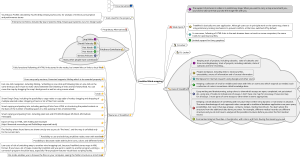 FreeMind es una herramienta que permite la elaboración de mapas mentales o conceptuales.
Es útil en el análisis y recopilación de información o ideas generadas en grupos de trabajo.
Es la alternativa libre a la aplicación MindManager fabricada por la empresa MindJet
Con freemind es posible generar mapas mentales y publicarlos en internet como páginas html, java o insertarlos dentro de wikis como Dokuwiki mediante la configuración de un plugin. En los enlaces externos se pueden ver algunos ejemplos.
23 oct 2010
“Enlaces impresos.”
 Todos nosotros hemos visto cuadraditos de este estilo en: una revista, internet, un anuncio, en e-mails, incluso en esta misma web… infinidad de sitios, y generalmente más en el mundo de Android, pero claro, ¿Qué son esos cuadrados, con más cuadrados dentro? pues sencillamente son:
“Enlaces impresos.”
Y el nombre que reciben estos enlaces impresos es: Código QR.
La denominación que puse antes de “enlaces impresos” tal vez sea generalizar un poco, ya que se puede guardar cualquier tipo de información (solo texto/enlaces), tu nombre de empresa junto a las señas para llegar, tu posición GPS para ésta… lo que se te ocurra. Pero…
¿Qué necesitamos para leer estos códigos?
- Cámara en el dispositivo.
- Una aplicación para tal fin, como las siguientes.
- iCodeyou:
- MAAD Qr:
- The Flash-Tag:
16 sept 2010
Grabar canciones de Spotify con Spotify Ripper
Uno de los mejores métodos desde Windows es usar el programa “Spotify Ripper” que puedes descargarlo desde su página
Los pasos para usarlo son;
Los pasos para usarlo son;
1. Copia Spotify Ripper en la misma carpeta que Spotify
2. Inicia Spotify
3. Detén todas las reproducciones en curso
4. Ejecuta Spotify Ripper
5. Pulsa el botón “Hitta Spotify”
6. Pulsa el botón “Rippa”
7. Inicia la reproducción en Spotify
Cada vez que finalice una canción, Spotify Ripper creará un nuevo archivo MP3 con todos los detalles de la canción en la misma carpeta de instalación.
El programa sólo funciona con determinadas tarjetas de sonido. Si las canciones se crean vacías es que, actualmente, Spotify Ripper no es compatible con la tarjeta de sonido instalada en tu PC.
Fuente: Softonic.com
7 sept 2010
3 sept 2010
LINKS A FILECENTERS SAT
| Nº | Descripción Upload : | Enlace : |
| -1- | -Satellite Upload- | -Filecenter SAT (01)- |
| -2- | -CroteamSAT Upload- | -Filecenter SAT (02)- |
| -3- | -Upload MASTER- | -Filecenter SAT (03)- |
| -4- | -Upload center- | -Filecenter SAT (04)- |
| -5- | -DVB-Upload- | -Filecenter SAT (05)- |
| -6- | -SATSPB Upload Center- | -Filecenter SAT (06)- |
| -7- | -FilesCenter Upload Center- | -Filecenter SAT (07)- |
| -8- | -EsaEE Uploads- | -Filecenter SAT (08)- |
| -9- | -OECHER Upload- | -Filecenter SAT (09)- |
| -10- | -DVHK UPLOAD- | -Filecenter SAT (10)- |
| -11- | -Elite More4U- | -Filecenter SAT (11)- |
| -12- | -FourToutici Upload- | -Filecenter SAT (12)- |
| -13- | -HackSAT Upload- | -Filecenter SAT (13)- |
| -14- | -Scorpion - Sat Upload- | -Filecenter SAT (14)- |
| -15- | -UPM2002 Upload- | -Filecenter SAT (15)- |
| -16- | -European Sat Uploadcenter- | -Filecenter SAT (16)- |
| -17- | -Digital-Target Upload- | -Filecenter SAT (17)- |
| -18- | -German Upload Center- | -Filecenter SAT (18)- |
| -19- | -SATSPB Upload Center- | -Filecenter SAT (19)- |
| -20- | -SATnet.ch Upload Center- | -Filecenter SAT (20)- |
22 ago 2010
Lista de atajos de teclado en Ubuntu
que nos harán moveros más rápido por vuestro escritorio que con el lento e impreciso ratón:
En el escritorio:
En el escritorio:
- Alt-Ctrl-L bloquea la pantalla
- Alt-F1 abre el menú Aplicaciones. Puedes usar las teclas de cursor para moverte por dentro de él y la tecla Intro para ejecutar la aplicación
- Alt-F2 abre la ventana de ejecutar aplicación
- Alt-F3 abre el Deskbar Applet
- Alt-F4 cierra la ventana actual
- Alt-F5 restaura el tamaño de la ventana (si está maximizada)
- Alt-F7, seguido de cursores o ratón mueve la ventana actual
- Alt-F8, seguido de cursores o ratón modifica el tamaño de la ventana actual (por la izquierda y abajo)
- Alt-F9 minimiza la ventana actual
- Alt-F10 maximiza la ventana actual
- Alt-spacebar abre el menú de la ventana (el de la esquina superior izquierda)
- Alt-Tab cambia la ventana activa (este viene muy bien para movernos entre aplicaciones)
- Ctrl-Alt-Tab cambia entre paneles (superior, inferior o escritorio)
- Ctrl-Alt-cursores para movernos entre los escritorios
- Ctrl-W cierra la ventana actual
- Ctrl-Q cierra la aplicación activa
- Ctrl-C termina el proceso acivo
- Ctrl-Z anvía el proceso activo a segundo plano
- Ctrl-D fin de sesión (exit). También funciona dentro de la línea de comandos de MySQL y PostgreSQL
- Ctrl-R busca el último comando tecleado que comienza con el texto introducido
- texto + Tab lista los comandos que empiezan por las letras introducidas
- Ctrl-U borra el comando actual
- Ctrl-K borra todo desde el cursor hacia la derecha
- Ctrl-W borra desde el cursor hasta el principio de la palabra actual
- Ctrl-L limpia la ventana del terminal
- Shift-Insert pega el contenido del portapapeles
- Alt-F salta el cursor a la siguiente palabra
- Alt-B salta el cursor a la palabra anterior
15 ago 2010
Si tenéis una tableta digitalizadora Wacom, hay disponible una extensión para poder usarla en Muro.
DeviantArt: aplicación online de dibujo realizada íntegramente en HTML5: Muro.
 Es una aplicación que muestra un lienzo en blanco sobre el que ponerse a dibujar. Su uso es casi gratuito: de los 19 pinceles diferentes que ofrecen, siete son gratuitos. Para usar los restantes, hay que pagar (aunque eso es lo único que tiene precio).
Cada uno de los pinceles puede regularse en su opacidad, tamaño y en la característica especial que le diferencia de los otros (goteo, densidad, suavidad, etc.). La aplicación dispone de dos modos: básico y pro, los dos con esa semi-gratuidad. En el pro, podemos cambiar el tamaño del lienzo y utilizar capas, las cuales se pueden reordenar, eliminar, ocultar y controlar su opacidad. En ambos modos, podemos utilizar una modesta galería de filtros sobre nuestra imagen. Los usuarios que tienen cuenta en deviantArt pueden enviar los dibujos que realicen directamente a su galería. Los que no tenemos, podemos guardar la imagen directamente en nuestro ordenador por medio de Image > Export image, lo que nos abrirá el dibujo en una nueva ventana y, de ahí, ya sabéis: botón derecho > Guardar imagen como. La aplicación resulta muy fácil de usar: es entrar y ponerte a dibujar. Claro que para sacarle el mayor partido, hay que tener ciertas habilidades, las cuales hace tiempo yo asumí que carecía de ellas. Sin embargo, para los dotados en este aspecto, seguro que resulta un juguete interesante. Por ahora, ofrece muy pocas opciones, pero en DevianArt aseguran que le irán añadiendo funcionalidades. Como muestra de su potencial, se pueden ver algunos ejemplos realizados por usuarios en el post de DeviantArt (un par los he puesto en la imagen que encabeza estas líneas). Por cierto, si tenéis una tableta digitalizadora Wacom, hay disponible una extensión para poder usarla en Muro. Hay versiones para Windows (IE, Firefox, Opera, Chrome y Safari) y para Mac OS X (para todos los navegadores).

Cada uno de los pinceles puede regularse en su opacidad, tamaño y en la característica especial que le diferencia de los otros (goteo, densidad, suavidad, etc.). La aplicación dispone de dos modos: básico y pro, los dos con esa semi-gratuidad. En el pro, podemos cambiar el tamaño del lienzo y utilizar capas, las cuales se pueden reordenar, eliminar, ocultar y controlar su opacidad. En ambos modos, podemos utilizar una modesta galería de filtros sobre nuestra imagen. Los usuarios que tienen cuenta en deviantArt pueden enviar los dibujos que realicen directamente a su galería. Los que no tenemos, podemos guardar la imagen directamente en nuestro ordenador por medio de Image > Export image, lo que nos abrirá el dibujo en una nueva ventana y, de ahí, ya sabéis: botón derecho > Guardar imagen como. La aplicación resulta muy fácil de usar: es entrar y ponerte a dibujar. Claro que para sacarle el mayor partido, hay que tener ciertas habilidades, las cuales hace tiempo yo asumí que carecía de ellas. Sin embargo, para los dotados en este aspecto, seguro que resulta un juguete interesante. Por ahora, ofrece muy pocas opciones, pero en DevianArt aseguran que le irán añadiendo funcionalidades. Como muestra de su potencial, se pueden ver algunos ejemplos realizados por usuarios en el post de DeviantArt (un par los he puesto en la imagen que encabeza estas líneas). Por cierto, si tenéis una tableta digitalizadora Wacom, hay disponible una extensión para poder usarla en Muro. Hay versiones para Windows (IE, Firefox, Opera, Chrome y Safari) y para Mac OS X (para todos los navegadores).

Suscribirse a:
Entradas (Atom)