9 nov 2010

Configura tu iPhone 4 con simyo

Meter la MicroSIM de simyo en el iPhone 4, conectarlo a tu ordenador a traves del cable usb y el iTunes se abrirá automáticamente. Luego, sólo tienes que seguir las instrucciones que aparecen en el iTunes para activarlo, desconectarlo del ordenador e introducir los siguientes datos en la configuración de red de tu iPhone:
Datos móviles
  • Punto de acceso: gprs-service.com
  • Nombre de usuario: déjalo en blanco
  • Contraseña: déjalo en blanco

MMS
  • Punto de acceso: gprs-service.com
  • Nombre de usuario: déjalo en blanco
  • Contraseña: déjalo en blanco
  • MMSC: http://mms-services.eu:8080
  • Proxy MMS: 217.18.32.181:8080
  • Tamaño máximo de MMS: déjalo en blanco
  • URL de UAProf de MMS: déjalo en blanco

Compartir Internet
  • Punto de acceso: gprs-service.com
  • Nombre de usuario: déjalo en blanco
  • Contraseña: déjalo en blanco
Y eso es todo…ahora ya puedes disfrutar de los 300MB gratuitos de la tarifa 5 céntimos de simyo en tu nuevo iPhone 4 ;)
Aquí os dejamos unos pantallazos del iPhone para que veáis la pinta que tiene una vez que está configurado.
Configuración del iPhone 4Configuración del iPhone 4 (2)Configuración del iPhone 4 (3)

4 nov 2010

Solucionar problema de Cydia

Desde ayer, Cydia se me cierra automáticamente al poco rato de abrirlo. Por lo que he sabido, no soy a la única persona que le pasa, así que aquí os dejo una solución para arreglarlo.
  1. Accedemos via SSH al iPhone/iPod Touch.
  2. Vamos a la ruta /var/lib/apt/lists/
  3. Borramos el archivo cydia.zodttd.com_repo_cydia_dists_stable_main_binary-iphoneos-arm_Packages
  4. Ahora ya podemos abrir nuevamente Cydia sin problemas.

Nuevo iOS 4.2 Golden Master disponible


Apple lanza la versión GM del nuevo firmware 4.2, lo que quiere decir que pronto será oficial y estará disponible para todos, esta versión ya tiene algunas mejoras descubiertas, y más velocidad.
Disponible para Iphone, Ipod Touch y Ipad.
Novedades:
  • Control de volumen y brillo en la barra de multitarea del iPad.
  • Control de volumen en una nueva página de la barra multitarea en el iPhone/iPod Touch.
  • Botón para activar AirPlay.
  • Estabilidad y velocidad del sistema en general.
Fuente: Iphonediario

2 nov 2010

Phone Disk, accede a tu iPhone o iPad como si fuera una unidad USB

For a limited time Phone Disk is 100% Free!!

Until September December 1st 2010, we're giving away Phone Disk to everyone for free! If you unlock the software before that date, you get free upgrades and can enjoy the full version of the software on that computer with no expiration (just make sure you enter the code before December 1st)! Use the following registration code to unlock the full version Phone Disk:
2H96A-QK7MX-8GEYK1V-ZR6S8

Se trata de una pequeña utilidad que una vez instalada reconoce cuando conectamos algún iPhone, iPad o iPod Touch a nuestro ordenador, tras lo cual nos lo mostrará en el Finder como una unidad de disco USB para que podamos copiar o eliminar archivos, crear carpetas o sincronizar con alguna carpeta de nuestro ordenador. También tendremos acceso a todos los archivos para verlos y editarlos, y lo podremos hacer del mismo modo que con aquellos que se encuentran en nuestro disco duro, es decir utilizando las mismas aplicaciones.

30 oct 2010

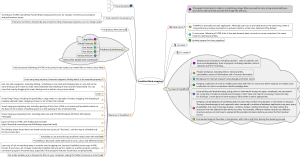
Con freemind es posible generar mapas mentales

FreeMind es una herramienta que permite la elaboración de mapas mentales o conceptuales.
Es útil en el análisis y recopilación de información o ideas generadas en grupos de trabajo.
Es la alternativa libre a la aplicación MindManager fabricada por la empresa MindJet
Con freemind es posible generar mapas mentales y publicarlos en internet como páginas html, java o insertarlos dentro de wikis como Dokuwiki mediante la configuración de un plugin. En los enlaces externos se pueden ver algunos ejemplos.

27 oct 2010

Personalizar ringtone SMS en el iPhone

La particularidad del iPhone en relación a los sonidos que podemos predefinir para cuando recibimos un mensaje de texto es que por defecto el dispositivo incluye únicamente seis diferentes sonidos y no existe forma rápida o práctica de modificarlos o agregar otros, ni siquiera comprándolos mediante la iTunes Store porque simplemente no se venden (a diferencia de los tonos de llamada)… De igual manera, si queremos cambiarlos a como de lugar, podemos seguir los pasos de la siguiente guía que requiere de forma obligada un iPhone con Jailbreak…
  • Primero que nada deberemos de seleccionar un sonido para utilizar como ringtone de los mensajes de texto, el cual no debe superar los cinco segundos de duración, y debe de tener el formato AIFF (o sea, el archivo debe estar con extensión “.aiff“)… Si nuestro sonido es un MP3 podemos hacer uso del programa gratuito MP3 to AIFF que se encargará de la conversión…
  • Una vez tengamos el archivo convertido a formato AIFF tendremos que cambiarle su extensión a “.caf” siguiendo los pasos del artículo “Cambiar la extensión de un archivo en Windows” si no sabemos cómo realizar esta tarea…
Hay que tener en cuenta que el iPhone no admite que se le sumen nuevos sonidos personalizados para utilizarlos en los mensajes de texto, pero si podemos sobrescribir los existentes para que, si bien mantengan su mismo nombre, cambien en cuanto al sonido… Por eso mismo de los seis sonidos existentes tendremos que seleccionar uno para prescindir de el y reemplazarlo por el que vamos a subir…
Una vez tengamos decidido cual vamos a cambiar, renombraremos nuestro sonido personalizado según el sonido del iPhone que vayamos a reemplazar… Por ejemplo, si queremos reemplazar al sonido titulado…
  1. …Tritono, usaremos el nombre sms-received1.caf…
  2. …Campanilla, usaremos el nombre sms-received2.caf…
  3. …Cristal, usaremos el nombre sms-received3.caf…
  4. …Bocina, usaremos el nombre sms-received4.caf…
  5. …Campana, usaremos el nombre sms-received5.caf…
  6. …Electrónico, usaremos el nombre sms-received6.caf…
Tengan la precaución de no colocar dos veces la misma extensión al archivo que vamos a utilizar para modificar los sonidos para mensajes de texto… Es decir, si decidimos que nuestro archivo va a ocupar el lugar de “Electrónico”, lo que tendremos que hacer es pasarlo a formato AIFF, cambiarle su extensión a “.caf“, y finalmente modificarle su nombre por “sms-received6” (así que nos tendría que quedar “sms-received6.caf” y no “sms-received6.caf.caf“)…
  • Para terminar accederemos mediante SSH a nuestro dispositivo siguiendo los pasos del articulo “Como acceder al iPhone mediante SSH en Windows” y navegaremos hasta “/System/Library/Audio/UISounds“, en donde subiremos nuestro sonido personalizado reemplazando el archivo existente de dicha carpeta…
Terminamos… Ahora podemos ir a “Ajustes“, luego “Sonidos“, y finalmente “Mensaje de texto” para seleccionar el tono modificado y escuchar como suena… Para el caso de los ringtones personalizados para las llamadas podemos consultar el artículo “Personalizar tono de llamada en el iPhone“… Saludos…